


“Não é o que você ganha, mas o que você guarda que determina seu futuro.” — Warren Buffett
Este guia ensina, passo a passo, como criar e manter uma planilha de orçamento familiar no Google Sheets para controlar as finanças da casa com eficiência. O objetivo é mostrar desde a estrutura básica até práticas de monitoramento e análise, usando recursos gratuitos e colaborativos do Google.
O Google Sheets é gratuito, acessível por conta Google e permite edição em tempo real entre membros da família. Ele é flexível e pode ser adaptado às diferentes realidades financeiras de cada lar, seja para controlar o orçamento doméstico no Google Sheets de uma família com renda fixa, de freelancers ou de estudantes.
Nas próximas seções, serão detalhados os benefícios de usar uma planilha de orçamento familiar, como registrar receitas e despesas, aplicar fórmulas simples, criar gráficos e aproveitar modelos prontos. Usuários avançados também encontrarão dicas de integração com ferramentas de automação e IA, como o Excelmatic, para otimizar tarefas repetitivas.
O público-alvo inclui famílias brasileiras que estão começando a organizar o orçamento, pessoas que buscam aprender como criar um orçamento familiar no Google Sheets e quem deseja manter um controle claro do fluxo de caixa. A consistência no registro e na revisão do orçamento doméstico no Google Sheets será destacada como fator-chave para o sucesso.
Principais aprendizados
- Entender o propósito de uma planilha de orçamento familiar.
- Ver que o Google Sheets é gratuito, colaborativo e personalizável.
- Aprender a organizar receitas e despesas de forma simples.
- Descobrir recursos práticos: fórmulas, gráficos e modelos prontos.
- Perceber a importância da consistência para manter o controle financeiro.
Importância de um orçamento familiar
Um orçamento familiar é a base para decisões financeiras claras. Ele transforma estimativas em números, registra entradas e saídas e facilita o planejamento do fluxo de caixa doméstico.
O que é um orçamento familiar?
O orçamento familiar é um documento ou planilha que lista todas as fontes de renda e todas as despesas, sejam fixas ou variáveis. Serve para planejar pagamentos de contas, controlar compras e prever sobras ou déficits.
Benefícios de ter um orçamento
Com um orçamento, a família identifica para onde o dinheiro vai e compara gastos planejados com gastos reais. Isso permite criar fundos de emergência, definir metas de poupança e reduzir dívidas de forma prática.
Modelos prontos no Google Sheets e no Excel ajudam quem tem receio de começar. Pequenas ações coletivas, como reuniões mensais, tornam o controle mais eficiente e distribuído entre os membros.
Impacto nas finanças pessoais
O uso regular do orçamento melhora a saúde financeira ao evitar surpresas e facilitar o pagamento de contas como aluguel e utilities. Evita o uso excessivo de crédito e ajuda a planejar gastos sazonais, como férias e matrícula escolar.
Priorizar um fundo de emergência e estabelecer metas de 1, 5 e 10 anos influencia escolhas cotidianas e cria disciplina no controle financeiro familiar. Seguir dicas orçamento familiar simples aumenta a probabilidade de sucesso financeiro.
Acesse o Google Sheets
Para montar uma planilha útil, o primeiro passo é garantir o acesso Google Sheets. Esse caminho começa com uma conta Google, que libera o uso de modelos, edição colaborativa e sincronização na nuvem.
Criando uma conta
Criar conta Google é simples e gratuito em accounts.google.com. Durante o cadastro, recomenda-se escolher uma senha forte e ativar a verificação em duas etapas para proteger dados sensíveis da família.
Após criar conta Google, é prudente revisar configurações de recuperação e privacidade. Isso reduz o risco ao compartilhar uma planilha de orçamento familiar com parentes.
Navegando pela interface
Para abrir o serviço, acesse sheets.google.com ou entre pelo Google Drive. A interface exibe menu superior, barra de fórmulas, linhas e colunas bem identificadas.
Cliquem em “Planilha em branco” para começar do zero ou escolham um modelo pronto. Salvar uma cópia do modelo facilita a personalização sem alterar o original.
As opções de compartilhamento ficam em “Compartilhar”. É possível definir permissões de edição ou apenas visualização. O histórico de versões permite ver alterações e reverter quando necessário.
| Recurso | Vantagem | Recomendação prática |
|---|---|---|
| Modelos prontos | Economia de tempo ao criar uma planilha de orçamento familiar | Salvar cópia antes de editar |
| Importar Excel (.xlsx) | Preserva fórmulas e layout ao migrar arquivos | Revisar fórmulas após importação |
| Compartilhamento | Trabalho em tempo real com membros da família | Usar permissões restritas e evitar links públicos |
| Histórico de versões | Recuperação de versões anteriores em caso de erro | Verificar autor das alterações antes de reverter |
| Integração com ferramentas | Automatiza categorização e importação de transações | Conferir compatibilidade com Google Sheets |
Para configurar inicialmente, o ideal é usar PC ou laptop. Após a primeira montagem, é possível editar pelo celular em qualquer lugar. A prática de manter backups locais e cópias salva tempo em situações de perda de dados.
Estrutura básica de um orçamento
Uma estrutura clara ajuda a visualizar quanto entra e quanto sai a cada mês. Ao organizar a planilha, reserve áreas distintas para receitas e despesas. Isso facilita o controle e a comparação entre o planejado e o realizado.
Definindo categorias de despesas
Comece criando categorias de despesas que reflitam a rotina da família. Exemplos práticos: moradia, alimentação, transporte, educação, saúde, entretenimento, poupança e dívidas. Use cores para codificar cada categoria e tornar a leitura imediata.
Divida despesas em subblocos: despesas fixas como aluguel, empréstimos e serviços públicos; despesas variáveis como alimentação, transporte e lazer; e um fundo para despesas inesperadas. Essa separação torna a análise mensal mais precisa.
Incluindo receitas fixas e variáveis
Liste todas as fontes de rendimento. Coloque salários, renda de freelancers, benefícios, pensões e bolsas nas receitas fixas e variáveis conforme a frequência. Não esqueça ganhos ocasionais, como presentes ou venda de itens, para ter uma visão completa.
Na planilha, mantenha colunas essenciais: Planejado (valor estimado), Real (gasto ou receita efetiva) e Diferença (variação entre planejado e real). Inclua totais mensais e acumulados anuais para acompanhar tendências.
Adicione células para Soma(Renda), Soma(Despesas Planejadas), Soma(Despesas Reais) e saldo restante. Isso permite comparar receitas fixas e variáveis com as categorias de despesas e decidir onde cortar ou aumentar investimentos.
Permita personalização por membro da família ou por conta bancária quando necessário. Esse nível de detalhe ajuda a atribuir responsabilidades e detectar comportamentos de consumo por pessoa.
| Bloco | Exemplos | Coluna-chave |
|---|---|---|
| Receitas | Salário, freelances, benefícios, pensões, vendas | Planejado / Real / Diferença |
| Despesas fixas | Aluguel, financiamento, contas de luz/água, internet | Planejado / Real / Diferença |
| Despesas variáveis | Alimentação, transporte, entretenimento, compras | Planejado / Real / Diferença |
| Despesas inesperadas | Consertos, emergências médicas, multas | Fundo de reserva / Real |
| Controle | Soma(Renda), Soma(Despesas Planejadas), Soma(Despesas Reais), Saldo | Totais mensais / Acumulado anual |
Criando a planilha
Antes de começar, a ideia é ter uma estrutura clara que facilite controle e leitura. Ele prepara uma folha limpa no Google Sheets, define títulos principais e separa áreas para entradas, totais e observações.
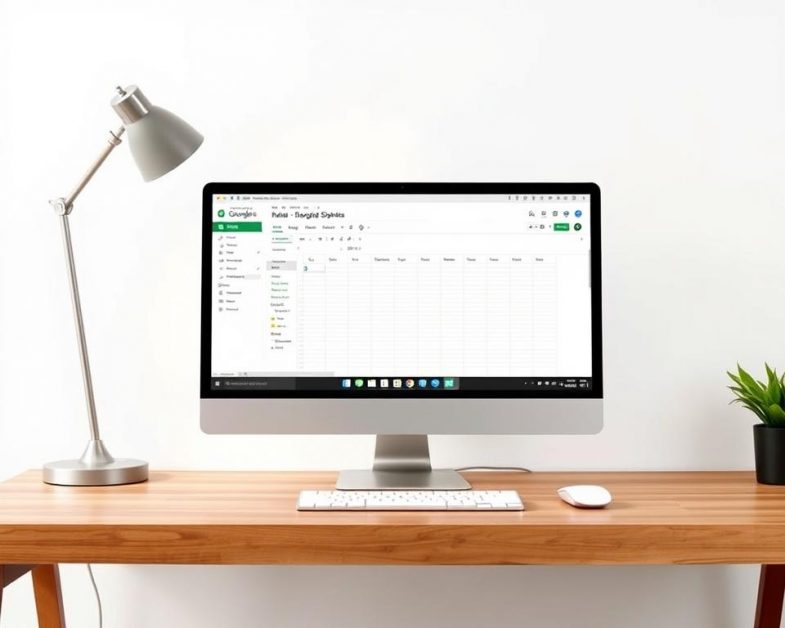
Passo a passo para criar uma nova planilha
- Abrir Google Sheets e escolher “Planilha em branco”.
- Inserir títulos: Receitas e Despesas no topo.
- Criar colunas: Categoria, Planejado, Real, Diferença, Observações.
- Prenchê-las com categorias iniciais, como Alimentação, Moradia, Transporte, Lazer e Saúde.
- Para economizar tempo, copiar modelos gratuitos de serviços como Google Drive templates, Template.net ou ClickUp. Em um modelo público, usar Arquivo > Fazer uma cópia para adaptar à família.
Formatação de células e colunas
Ele ajusta a largura das colunas para que títulos e valores fiquem visíveis. Em seguida, aplica formatação monetária nas células de valor: Formato > Número > Moeda BRL.
Congelar cabeçalhos em Exibir > Congelar ajuda na navegação quando a planilha cresce. A validação de dados limita entradas por categoria, reduzindo erros de digitação.
| Item | Ação | Vantagem |
|---|---|---|
| Ajuste de colunas | Redimensionar ao conteúdo | Melhor leitura |
| Formatação de células | Moeda BRL e duas casas decimais | Conferência rápida de valores |
| Congelar cabeçalhos | Exibir > Congelar linha superior | Navegação facilitada |
| Proteção de células | Dados > Proteger intervalo | Evita alteração de fórmulas |
| Exportação | Arquivo > Fazer download > PDF | Versão em papel para revisão |
Para estética e usabilidade, aplicar cores codificadas por tipo de despesa, usar bordas para separar blocos e alinhar números à direita. Assim a visão do orçamento fica mais limpa.
Seguir esses passos orçamento familiar garante um começo organizado. Depois, proteger células com fórmulas evita edições acidentais e cria confiança no controle financeiro.
Calculando receitas e despesas
Antes de aplicar fórmulas, organize linhas para cada receita e despesa. Crie células para Total Receitas, Total Despesas Planejadas, Total Despesas Reais e Saldo. Essa estrutura facilita o cálculo e a revisão ao longo do mês.
Como inserir valores totais
Para somar entradas use =SOMA(intervalo). Exemplos práticos: =SOMA(B2:B10) para receitas e =SOMA(C2:C10) para despesas. Use referências absolutas ($B$11) na célula de total para evitar erros ao arrastar fórmulas.
Crie células nomeadas ou destaque Total Receitas e Total Despesas Planejadas. Depois insira Saldo com =B11-C11 para comparar receitas e despesas em um único valor.
Utilizando fórmulas simples
Para alertas rápidos use =SE(condição;valor_se_verdadeiro;valor_se_falso). Um exemplo: =SE(Diferença
Calcule percentuais com =B2/$B$11 e formate como %. Use =SOMASE(intervalo_criteria;critério;intervalo_soma) para somar por categoria e =SOMASES para múltiplos critérios.
Testar fórmulas em uma amostra reduzida ajuda a evitar erros. Proteja células com fórmulas para impedir alterações acidentais e garanta que referências absolutas mantenham totais fixos.
| Função | Exemplo | Uso |
|---|---|---|
| =SOMA | =SOMA(B2:B10) | Calcula total de receitas ou despesas |
| =SE | =SE(Dif | Alerta se o saldo ficar negativo |
| =SOMASE | =SOMASE(A2:A50;”Alimentação”;C2:C50) | Somar despesas por categoria |
| Referência absoluta | $B$11 | Manter célula de total fixa ao arrastar |
Ao dominar essas fórmulas Google Sheets e entender como inserir totais, a família passa a ter visão clara ao estar calculando receitas e despesas. Pequenos testes e proteção de células tornam a planilha mais confiável.
Monitoramento de gastos
Um bom monitoramento de gastos começa com disciplina e sistemas claros. Registrar cada saída torna o controle financeiro familiar mais preciso e evita surpresas no fim do mês.
O que registrar mensalmente?
Anotar contas fixas como aluguel, energia e internet é essencial. Registrar compras de supermercado, transporte, assinaturas e gastos com filhos ajuda a mapear padrões de consumo.
Incluir pagamentos de dívidas e rendas extras dá visão completa da família. Adicionar observações sobre despesas inesperadas facilita decisões futuras.
Mantenha um registro mensal de despesas atualizado. Revisar transações aos domingos ou no fim de cada semana melhora a qualidade dos dados.
Ferramentas para acompanhamento
Modelos prontos no Google Sheets, Template.net e ClickUp reduzem trabalho manual. Usar rastreadores semanais e planejadores anuais ajuda no controle de períodos específicos, como estudos universitários ou freelancing.
Ferramentas com automação, como Excelmatic, categorizam gastos e geram previsões. Painéis dinâmicos oferecem insights visuais para apoiar decisões.
Configurar alertas em calendários ou ClickUp evita atrasos em contas a pagar. Anexar recibos ou links na coluna Observações facilita reconciliação com extratos bancários.
Para um controle financeiro familiar eficiente, atualizar a coluna “Real” regularmente garante visão em tempo real. Revisar ao final do mês permite conciliar registros com o banco e ajustar orçamentos.
Analisando resultados financeiros
Ao finalizar um período, é crucial analisar os números com clareza. A prática ajuda a identificar padrões e decisões mais seguras para o futuro. Ferramentas visuais no Google Sheets tornam essa etapa mais rápida e eficiente.
Para começar, ele cria células de saldo mensal que subtraem despesas reais das receitas. Em seguida, calcula porcentagens de variação entre o valor planejado e o real. Esse método permite comparar receitas e despesas com rapidez e ver onde o orçamento falha.
Gráficos de pizza mostram a participação de cada categoria no total de gastos. Gráficos de linha exibem tendências mensais. Tabelas dinâmicas resumem dados por categoria e por ano. Esses recursos ajudam a analisar finanças pessoais sem complicação.
Ao revisar categorias, ele identifica despesas acima do planejado, como alimentação fora, assinaturas e entretenimento. Gastos inesperados recorrentes merecem atenção especial. Assim fica mais fácil identificar economia potencial.
Estratégias práticas incluem priorizar cortes em despesas variáveis e renegociar contratos como internet e seguros. Também vale criar limites mensais por categoria e planejar compras com antecedência. Usar simulações “E se” ajuda a projetar impacto de reduzir X% em uma linha de gasto.
Relatórios mensais e anuais mostram progresso em metas de poupança e quitação de dívidas. Ferramentas com IA, por exemplo Excelmatic, podem prever efeitos de mudanças e facilitar decisões baseadas em dados.
Para um levantamento rápido, recomenda-se a tabela abaixo como modelo de comparação entre planejado e real. Ela evidencia saldos, variações percentuais e categorias com maior potencial de economia.
| Categoria | Planejado (R$) | Real (R$) | Saldo Mensal (R$) | Variação (%) | Observação |
|---|---|---|---|---|---|
| Alimentação | 1.200,00 | 1.550,00 | -350,00 | +29,2% | Revisar alimentação fora |
| Transporte | 400,00 | 380,00 | 20,00 | -5,0% | Manter controle |
| Assinaturas | 120,00 | 200,00 | -80,00 | +66,7% | Identificar serviços não usados |
| Moradia | 1.800,00 | 1.800,00 | 0,00 | 0,0% | Contratos estáveis |
| Entretenimento | 250,00 | 420,00 | -170,00 | +68,0% | Reduzir saídas e compras |
Com esses passos, ele garante que as decisões futuras sejam guiadas por dados. A rotina de analisar finanças pessoais e comparar receitas e despesas transforma a gestão familiar em um processo contínuo. Assim fica mais fácil identificar economia e direcionar recursos para prioridades.
Estabelecendo metas financeiras
Para um gerenciamento financeiro familiar eficaz, definir metas claras é o primeiro passo. Metas financeiras orientam escolhas diárias e determinam prioridades para economia e investimento.

Metas bem formuladas são específicas, mensuráveis e com prazos definidos. Eles devem incluir objetivos curto e longo prazo para equilibrar necessidades imediatas e projetos maiores.
Para objetivos curto e longo prazo, considere prazos e exemplos práticos. Curto prazo (3 a 12 meses): fundo de emergência equivalente a 3–6 meses de despesas, pagamento de cartão de crédito, ou reserva para uma viagem. Longo prazo (1 a 10 anos): aposentadoria complementar, compra de imóvel e educação dos filhos.
Ao integrar metas na planilha, crie uma seção “Metas” com colunas para valor desejado, prazo e progresso. Use fórmulas para calcular a contribuição mensal necessária e monitorar saldo reservado. Isso facilita o gerenciamento financeiro familiar e mostra o impacto de pequenas mudanças.
Revisões periódicas mantêm as metas relevantes. Faça checagens mensais ou trimestrais para ajustar contribuições quando a renda ou despesas mudarem. Reuniões em família ajudam a realinhar prioridades e manter o compromisso coletivo.
Ajustes dinâmicos aumentam a eficiência. Use simulações “e se” para ver o efeito de aumentar aportes ou reduzir gastos. Transferir economias identificadas nas análises acelera o alcance das metas financeiras.
Ferramentas de suporte tornam o processo mais prático. Painéis e modelos, como os disponíveis em Excel e plataformas de produtividade, ajudam a transformar metas em tarefas e a acompanhar progresso com visualizações e lembretes.
| Horizonte | Exemplo de meta | Valor alvo | Prazo | Contribuição mensal estimada |
|---|---|---|---|---|
| Curto prazo | Fundo de emergência | R$ 12.000 | 6 meses | R$ 2.000 |
| Médio prazo | Viagem internacional | R$ 8.000 | 12 meses | R$ 667 |
| Longo prazo | Entrada para imóvel | R$ 120.000 | 5 anos | R$ 2.000 |
| Longo prazo | Educação dos filhos | R$ 80.000 | 10 anos | R$ 667 |
Dicas de otimização da planilha
A otimização planilha orçamento aumenta a clareza e acelera a tomada de decisão da família. Pequenas mudanças no layout e nas fórmulas tornam o controle mais simples e menos sujeito a erros. A seguir estão sugestões práticas para deixar a planilha funcional, visual e segura.
Personalizando a planilha com gráficos
Criar gráficos ajuda a visualizar onde o dinheiro vai e a comparar metas com o realizado. Use gráficos de pizza para mostrar participação por categoria, gráficos de barras para comparar Planejado x Real e gráficos de linha para acompanhar a evolução mensal.
Para inserir um gráfico, selecione o intervalo, escolha Inserir e depois Gráfico. Configure rótulos, cores e intervalos dinâmicos. Nomeie intervalos para facilitar fórmulas e atualização automática dos gráficos Google Sheets.
Adicionar um painel em uma aba separada facilita o acesso rápido. Painéis mostram totais, metas e alertas em um só lugar. Isso reduz o tempo gasto na revisão mensal do orçamento.
Usando cores para categorizar despesas
Aplicar cores para despesas melhora a leitura e acelera decisões. Use codificação por cores para diferenciar despesas fixas, variáveis e poupança. Escolhas consistentes tornam a planilha mais intuitiva para todos os membros da família.
Configure formatação condicional para sinalizar excessos: vermelho quando gasto ultrapassa o planejado e amarelo quando se aproxima do limite. Isso cria alertas visuais imediatos sem cálculos extras.
Proteja células com fórmulas importantes e adicione menus suspensos para categorias via Dados > Validação. Insira links para recibos ou documentos para facilitar auditorias internas.
| Recurso | Uso recomendado | Benefício |
|---|---|---|
| Gráfico de pizza | Participação por categoria | Visão rápida da distribuição de gastos |
| Gráfico de barras | Comparar Planejado x Real | Identificar desvios de forma clara |
| Gráfico de linha | Evolução mensal | Avaliar tendência ao longo do tempo |
| Formatação condicional | Sinalizar limites e excessos | Alertas visuais imediatos |
| Intervalos nomeados | Fórmulas e gráficos dinâmicos | Manutenção simplificada |
| Menus suspensos | Escolha padrão de categorias | Consistência nos lançamentos |
| Modelos prontos | Templates do Google Sheets e serviços como ClickUp | Economia de tempo e fórmulas pré-configuradas |
Evitando erros comuns
Pequenos deslizes na gestão podem comprometer todo o planejamento financeiro familiar. A seção explica brevemente as armadilhas mais frequentes e mostra práticas simples para corrigir rotas, proteger dados e manter a planilha útil ao longo do tempo.
Freios comportamentais
Adiar a criação da planilha ou sentir medo diante de uma folha em branco reduz o progresso. Superestimar o controle sobre gastos gera conforto falso.
Usar modelos prontos, por exemplo o do próprio Google Sheets, ajuda a vencer a inércia. Registrar despesas semanalmente cria disciplina e evita acúmulo de tarefas.
Revisões periódicas
Fazer uma revisão do orçamento mensal é essencial para conciliar com extratos bancários e identificar variações inesperadas. Ajustes simples em categorias evitam distorções nas projeções.
Rever metas a cada três meses ajuda no alinhamento das prioridades de médio e longo prazo. Envolver a família nas revisões aumenta a responsabilidade compartilhada.
Erros técnicos e segurança
Fórmulas incorretas, células com referências quebradas e falta de backups causam perdas de dados. Testar fórmulas antes de confiar nos resultados reduz erros no orçamento familiar.
Limitar permissões de acesso e evitar links públicos protege informações sensíveis. Usar autenticação da conta Google e salvar cópias locais cria camadas extras de segurança.
Ferramentas e automação
Quando a planilha cresce em complexidade, integrar ferramentas como Excelmatic ou aplicativos de finanças pessoais facilita a análise. Automação reduz trabalho manual sem remover o olhar crítico de quem faz o planejamento financeiro familiar.
Recomendações práticas
- Registrar todas as fontes de renda, inclusive ocasionais, para evitar distorções.
- Anotar pequenas despesas recorrentes; elas somam e alteram o balanço.
- Manter backups regulares e testar fórmulas após alterações.
- Rever permissões de compartilhamento a cada mudança de ciclo.
Recursos adicionais
Para acelerar a implantação do orçamento, vale baixar ou copiar modelos prontos que já trazem fórmulas e gráficos. Entre as opções úteis estão o modelo de orçamento mensal familiar do GooDocs, templates simples e detalhados do Template.net, os diversos modelos do ClickUp (orçamento simples, relatório de despesas e planejamento anual) e o modelo do Excelmatic, que usa IA para sincronizar com Google Sheets.
Modelos podem ser obtidos diretamente no Google Drive com a função “Fazer uma cópia” ou baixados e importados. Depois, é só personalizar categorias, ajustar fórmulas e inserir metas. Muitos modelos incluem cálculos automáticos e resumos visuais, o que facilita comparar receitas e despesas e testar cenários com um modelo de planilha orçamento familiar.
Para suporte prático, participar de comunidades financeiras é recomendado. Fóruns como Reddit r/financas, grupos no Facebook sobre controle financeiro familiar e comunidades de usuários do Google Sheets e ClickUp servem para trocar modelos, tirar dúvidas e adaptar um modelo de orçamento no Google Sheets às necessidades reais.
Quem busca automação pode integrar ClickUp para tarefas e lembretes ou usar Excelmatic para categorização automática, painéis interativos e análises com IA. Complementos úteis incluem vídeos tutoriais, blogs especializados e templates com exemplos de metas (1, 5 e 10 anos). Escolha o recurso que melhor se adapta à complexidade da família e evolua da planilha básica até soluções com IA conforme a necessidade.
FAQ
O que é este guia “Como criar um orçamento familiar no Google Sheets”?
Este guia ensina passo a passo como montar e manter um orçamento familiar no Google Sheets para um controle financeiro familiar eficiente, incluindo estruturação de categorias, criação da planilha, registro de despesas, análise de resultados e ajuste de metas.
Por que é importante ter um orçamento familiar?
Um orçamento familiar organiza todas as fontes de renda e despesas (fixas e variáveis), permite comparar planejado x real, criar fundos de emergência, reduzir dívidas e tomar decisões informadas sobre cortes e realocações para melhorar a saúde financeira.
O que exatamente é um orçamento familiar?
É uma planilha ou documento que registra todas as receitas e despesas domésticas com o objetivo de planejar e controlar o fluxo de caixa, evitando surpresas e facilitando o pagamento de contas e o alcance de metas financeiras.
Como o orçamento impacta as finanças pessoais?
Melhora a saúde financeira ao prevenir uso excessivo de crédito, facilitar o pagamento de contas como aluguel e utilities, preparar para eventos sazonais (férias, matrícula escolar) e permitir decisões baseadas em dados sobre onde cortar gastos.
Como criar uma conta Google para usar o Google Sheets?
Acesse accounts.google.com, crie uma conta gratuita, escolha senha forte e ative a verificação em duas etapas para proteger dados financeiros antes de usar Google Drive e Google Sheets.
Como navegar na interface do Google Sheets?
Abra sheets.google.com ou Google Drive e clique em “Planilha em branco” ou um modelo. Entenda barra de menus, células, linhas/colunas, barra de fórmulas e opções de compartilhamento (Compartilhar > permissões).
Quais são as categorias básicas que devo incluir no orçamento?
Inclua moradia, alimentação, transporte, educação, saúde, entretenimento, poupança e dívidas. Separe despesas fixas (aluguel, empréstimos), variáveis (supermercado, transporte) e imprevistos.
Como registrar receitas fixas e variáveis?
Liste todas as fontes de renda — salários, freelances, benefícios, pensões e rendas ocasionais como vendas ou presentes — e registre valores previstos e recebidos na coluna Planejado e Real.
Qual é o passo a passo para criar uma nova planilha de orçamento?
Abra Google Sheets > Planilha em branco > insira títulos (Receitas, Despesas) > crie colunas (Categoria, Planejado, Real, Diferença, Observações) > preencha categorias iniciais e salve uma cópia do modelo se estiver usando um template.
Como formatar células e colunas para finanças?
Ajuste largura de colunas, formate como Moeda BRL (Formato > Número > Moeda), congele cabeçalhos (Exibir > Congelar) e aplique validação de dados para limitar entradas por categoria.
Como inserir valores totais na planilha?
Use =SOMA(intervalo) para calcular totais de receitas e despesas. Crie células para Total Receitas, Total Despesas Planejadas, Total Despesas Reais e Saldo (Receitas – Despesas).
Quais fórmulas simples são essenciais?
Fórmulas básicas incluem =SOMA(B2:B10), =B11-C11 para diferenças, =SE(condição;valor_se_verdadeiro;valor_se_falso) para alertas, =B2/$B para percentuais, e =SOMASE(intervalo;critério;intervalo_soma) para somas por categoria.
O que deve ser registrado mensalmente?
Registrar contas pagas (aluguel, utilities), compras de supermercado, transporte, assinaturas, gastos com filhos, pagamentos de dívidas e rendas extras. Anotar observações sobre despesas inesperadas ajuda na análise.
Quais ferramentas ajudam no acompanhamento de gastos?
Além do próprio Google Sheets, modelos prontos (GooDocs, Template.net, ClickUp) simplificam o trabalho. Para automação e categorização, ferramentas com IA como Excelmatic conectadas ao Sheets podem acelerar o controle financeiro familiar.
Como comparar receitas e despesas na planilha?
Crie células de soma para Receitas, Despesas Planejadas e Reais e calcule o saldo mensal (Receitas – Despesas Reais). Use colunas de Diferença e percentuais para analisar variações entre Planejado x Real.
Como identificar áreas para economizar?
Analise categorias que ultrapassam o planejado (alimentação fora, entretenimento, assinaturas), verifique despesas inesperadas recorrentes e renegocie contratos de serviços quando necessário.
Como definir metas financeiras na planilha?
Crie seção de Metas com valor desejado, prazo e progresso. Use fórmulas para calcular contribuição mensal necessária e acompanhe com relatórios mensais para medir evolução em metas de curto (3–12 meses) e longo prazo (1–10 anos).
Com que frequência revisar e ajustar metas?
Revisar mensalmente para reconciliar com extratos bancários e ajustar metas de curto prazo; realizar revisões trimestrais para objetivos de médio e longo prazo e reuniões mensais em família para alinhar prioridades.
Como personalizar a planilha com gráficos?
Selecione intervalo > Inserir > Gráfico. Use gráficos de pizza para participação por categoria, barras para Planejado x Real e linhas para evolução mensal. Crie um dashboard em aba separada para resumos visuais.
Como usar cores e formatação condicional para categorizar despesas?
Aplique codificação por cores para distinguir despesas fixas, variáveis e poupança. Use Formatação Condicional para alertar quando gastos ultrapassam o planejado (vermelho para excedido, amarelo para próximo do limite).
Quais são erros comuns a evitar ao criar o orçamento?
Esquecer rendas ocasionais, não registrar pequenas despesas diárias, negligenciar atualizações regulares, compartilhar planilhas sem proteção e usar fórmulas sem testar são erros frequentes.
Quais barreiras comportamentais atrapalham o planejamento?
Procrastinação, medo do arquivo em branco e superestimação do controle financeiro. Usar modelos prontos e registro semanal ajuda a reduzir a inércia inicial e manter disciplina.
Onde encontrar modelos prontos de orçamento no Google Sheets?
Modelos e templates estão disponíveis em GooDocs, Template.net, ClickUp e Excelmatic. Ao usar modelos públicos, vá em Arquivo > Fazer uma cópia para personalizar no Google Drive.
Como integrar o Google Sheets com ferramentas de automação e IA?
É possível importar arquivos Excel (.xlsx) ou conectar serviços como Excelmatic para categorização automática, previsões e painéis interativos que ampliam o controle financeiro familiar。
Como proteger a planilha e garantir privacidade?
Configure permissões de compartilhamento (visualização/edição), evite links públicos, proteja intervalos com fórmulas (Dados > Proteger intervalo) e mantenha autenticação forte na conta Google.
Que recursos e comunidades ajudam a aprender mais?
Tutoriais do Google, vídeos no YouTube, blogs de finanças, Reddit (r/financas), grupos no Facebook e fóruns de usuários do Google Sheets e ClickUp são boas fontes para trocar modelos e esclarecer dúvidas.
Quais práticas ajudam a manter consistência no orçamento?
Registrar despesas diariamente ou semanalmente, revisar aos domingos, proteger células de fórmulas, fazer backups e envolver a família nas revisões mensais para responsabilidade compartilhada.