

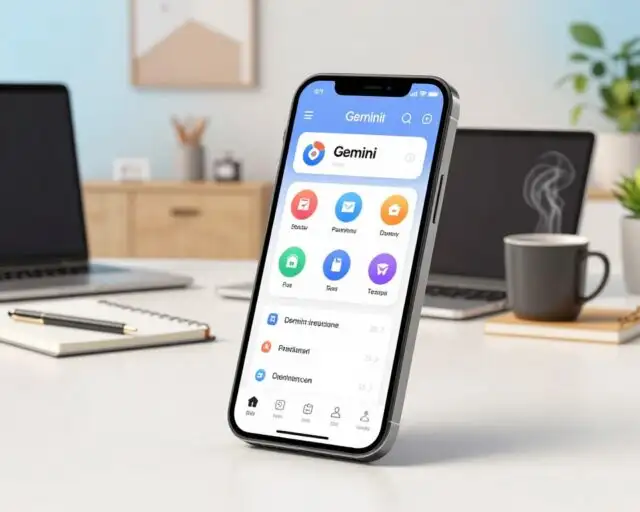
Será que um assistente digital pode ajudar nas tarefas do dia sem complicar a rotina? O Gemini Google é uma solução de inteligência artificial criada para apoiar pessoas em estudos, trabalho e organização.
Disponível para Android e iOS, ele permite conversar por texto, voz, fotos e câmera. Assim, o acesso fica simples em dispositivos móveis, no navegador e no celular.
Este guia mostra os primeiros passos para explorar a ferramenta com uma Conta Google. O leitor encontrará sugestões para escrever mensagens, aprender assuntos, planejar eventos e desenvolver ideias com mais agilidade.
A tecnologia ajuda, mas não substitui o bom senso. Os resultados podem variar e precisam de conferência antes de apoiar decisões pessoais ou profissionais.
Principais aprendizados
- Acesso pelo Android, iPhone e navegador.
- Interação por texto, voz, fotos e câmera.
- Apoio para estudo, escrita e planejamento.
- Criação de ideias para tarefas do cotidiano.
- Importância de revisar respostas antes do uso.
O que é o Gemini do Google e para que ele serve
O assistente do Google transforma perguntas simples em respostas, ideias e orientações práticas. A inteligência artificial pode apoiar estudos, planejamento, escrita e tarefas de trabalho, sempre com revisão humana.
Como a inteligência artificial ajuda no dia a dia
O Gemini Google pode resumir textos, organizar compromissos e sugerir caminhos para um projeto. Também pode trabalhar com apps conectados, como Google Workspace e YouTube Music, reunindo atividades em um só espaço.
Para usar Gemini, a pessoa precisa avaliar a resposta e adaptar cada sugestão à própria realidade. O assistente pode ajudar na rotina, mas não substitui fontes confiáveis ou decisões importantes.
Compatibilidade com contas, dispositivos e planos
O acesso depende de uma conta Google pessoal, escolar ou profissional. A oferta varia conforme o plano, o local, o idioma, os dispositivos e os recursos liberados para cada perfil.
No Android, o app está disponível em mais de 45 idiomas e 150 países, mas a cobertura pode mudar. Contas de escola ou trabalho talvez não tenham funções móveis. Para menores de 13 anos, ou abaixo da idade mínima local, o Family Link permite bloquear o acesso.
Gemini como usar: primeiros passos para iniciantes
O primeiro acesso pode ser feito no navegador ou em dispositivos móveis. Em poucos passos, a pessoa inicia uma conversa, envia perguntas e escolhe a melhor forma de interação para cada tarefa do dia.
Acesso pelo navegador
Ao abrir a página oficial, basta selecionar a opção de entrada e informar uma conta Google. Depois, o campo de texto permite escrever uma pergunta e iniciar o atendimento.
Entrada com uma Conta Google
A conta confirma a identidade e libera os recursos disponíveis para o perfil. A oferta pode variar por país, idioma e tipo de conta.
Android, iPhone e formas de interação
No Android, o aplicativo exige ao menos 2 GB de RAM e Android 10 ou superior. O app também está disponível no iPhone, conforme a região e o idioma.
Nos dispositivos móveis, a ativação pode ocorrer pelo app, botão liga/desliga, botão Home ou gesto compatível. Para falar, a pessoa toca no microfone e envia um comando.
- Texto: digitação direta na conversa.
- Voz: perguntas feitas pelo microfone.
- Imagem: envio pela câmera, galeria ou arquivos.
Como acessar e configurar o Gemini nos dispositivos móveis
A configuração inicial leva poucos minutos e ajuda a adaptar o assistente à rotina. Antes de começar, é importante verificar a compatibilidade do celular, a conexão com a internet e o espaço disponível.
Baixar e abrir o aplicativo
No Android, a pessoa deve localizar o app na Google Play Store, conferir o desenvolvedor Google e tocar em instalar. Depois, basta abrir o aplicativo e entrar com uma conta Google. A disponibilidade pode mudar conforme o país, o idioma, o modelo e o plano.
Definir o assistente no Android
Para usar Gemini como assistente, o Google app precisa aparecer como aplicativo assistivo padrão. Essa escolha pode ser feita nas configurações do sistema ou dentro do próprio app do Google, seguindo a opção de troca do assistente digital.
Após a confirmação, o acesso ocorre ao pressionar o botão liga/desliga, segurar o botão Home ou deslizar a partir da parte inferior da tela. O comando “Ok Google” exige Voice Match e pode não funcionar em todos os idiomas.
- A mudança alcança outros dispositivos móveis pareados.
- TVs, carros, alto-falantes e Smart Displays mantêm o Google Assistente.
- Pixel Tablets também continuam com o assistente tradicional.
Como criar prompts e fazer perguntas ao Gemini
Um bom pedido orienta a inteligência artificial e reduz respostas vagas. Na caixa de conversa, a pessoa deve informar o objetivo, o contexto, o público, o formato e o limite de tamanho. Esse comando simples torna o resultado mais útil no dia a dia.

Comandos claros para obter melhores respostas
Em vez de escrever “crie um texto”, vale detalhar a tarefa: “redija um e-mail profissional, com tom cordial, até 100 palavras, para confirmar uma reunião”. A ferramenta também pode reescrever um texto em estilo direto, informal ou adequado a iniciantes.
Documentos, PDFs e imagens ampliam as possibilidades. A pessoa pode pedir um resumo, destacar informações importantes ou comparar dados de uma pesquisa. Ainda assim, os resultados precisam de conferência.
Exemplos práticos para diferentes tarefas
- Conteúdo: “Crie uma introdução de blog sobre alimentação saudável.”
- Trabalho: “Organize estas ideias em um relatório curto.”
- Pesquisa: “Compare os pontos principais deste PDF.”
- Ideias: “Sugira cinco temas para uma festa familiar.”
- Imagem: “Crie uma legenda para estas imagens nas redes sociais.”
Pedidos detalhados ajudam a obter melhores respostas, mas nenhuma pergunta substitui a análise humana.
Recursos do Gemini para texto, imagens, vídeos e arquivos
A ferramenta aceita texto, fotos, arquivos e material capturado pela câmera. Em dispositivos móveis, a pessoa pode enviar uma imagem ou escrever um comando para obter respostas rápidas.
Documentos e PDFs ajudam em tarefas de estudo e trabalho. Basta anexar o arquivo e pedir resumo, explicação, quiz ou respostas baseadas nos conteúdos. A revisão continua importante, pois as informações podem conter erros.
Também é possível criar imagens para projetos criativos, como uma cidade futurista ao pôr do sol. Alguns recursos de vídeo transformam descrições curtas em vídeos, conforme o país, a assinatura e o plano Google AI Pro.
- Texto e arquivos: análise de conteúdo e conteúdos longos.
- Imagens: ideias visuais, legendas e ajustes.
- Apps conectados: Gmail, Maps, Agenda, Google Workspace e YouTube Music.
Essas integrações apoiam pesquisa e ações práticas, além de completar códigos. A disponibilidade varia entre dispositivos e apps.
| Entrada | Exemplo de recurso | Uso indicado |
|---|---|---|
| Resumo e quiz | Estudos | |
| Foto | Descrição visual | Organização |
| Texto | Geração de vídeo | Projetos criativos |
Como usar o Gemini Live com voz, câmera e tela
O Gemini Live torna a conversa mais natural no celular. A pessoa fala, ouve a resposta e pode interromper o assistente em tempo real para mudar o rumo da ideia. Esse recurso ajuda no dia a dia, sem exigir que cada pergunta vire texto.

Como iniciar uma conversa por voz em tempo real
No app, basta tocar no ícone “Live”, no canto direito da caixa de comando. Depois, a pessoa pode fazer brainstorming, ensaiar uma apresentação ou pedir sugestões por voz. Um comando claro melhora o conteúdo recebido.
A câmera e o compartilhamento de tela ampliam os recursos. O assistente pode analisar imagens, um vídeo ou um arquivo aberto nos dispositivos móveis. Também acompanha vídeos durante a conversa, o que facilita explicar uma imagem, revisar um vídeo ou discutir outro vídeo.
- Voz: interação rápida, sem digitação.
- Tela: análise de conteúdo em tempo real.
- Câmera: leitura visual no celular.
O Live aceita interrupções durante o diálogo. Já o microfone convencional do app pode permanecer aberto por até cinco minutos. Assim, cada modo atende a um tempo e a uma necessidade diferente.
Privacidade, dados e gerenciamento da atividade no Gemini
A segurança começa antes da primeira conversa. A pessoa deve avaliar quais informações compartilha e ajustar o acesso de acordo com sua necessidade.
“Revise as permissões antes de ativar recursos que dependem de câmera, microfone ou localização.”
Como revisar ou excluir conversas e informações
Na foto de perfil, a opção Atividade nos apps do Gemini mostra conversas e dados salvos. É possível apagar a última hora, o último dia, um período personalizado, uma data ou um item.
Ao excluir uma conversa do Live, áudios, gravações e transcrições ligados a ela também são removidos. Essa ação ajuda a controlar conteúdos guardados ao longo do tempo.
Como controlar permissões de localização, microfone e câmera
Nos dispositivos móveis, a pessoa pode abrir as configurações dos apps e revisar cada permissão. O Google app compartilha a localização com o assistente, então a escolha afeta ambos os serviços.
- Localização: permitir sempre, durante o uso, perguntar sempre ou não permitir.
- Microfone e câmera: liberar apenas quando os recursos forem necessários.
- Family Link: supervisionar o acesso de menores conforme a idade local.
No Android, a localização exata fica sob controle do Google app. Usuários devem conferir as perguntas, os dados e as ações antes de aceitar qualquer forma de processamento pela inteligência artificial.
| Controle | Opções disponíveis | Finalidade |
|---|---|---|
| Atividade | Hora, dia ou período | Excluir dados |
| Localização | Sempre ou durante o uso | Limitar acesso |
| Câmera e microfone | Permitir ou bloquear | Proteger informações |
Conclusão
Com orientação certa, a ferramenta se adapta a diferentes rotinas no navegador, no celular e em outros dispositivos compatíveis. Uma Conta Google e comandos objetivos já permitem explorar perguntas, textos, tarefas e novas ideias.
Imagens, arquivos, câmera, tela e Gemini Live ampliam a interação. No Android, a ativação depende do Google app definido como assistente padrão e da compatibilidade do aparelho. Por isso, cada pessoa deve conferir a oferta disponível.
Privacidade também faz parte de uma boa experiência. Revisar permissões, histórico e dados ajuda a manter o controle. A melhor forma de avançar é testar recursos simples, validar respostas e ajustar o uso de acordo com cada necessidade.
País, idioma, conta, plano e recurso podem mudar o acesso. Assim, vale confirmar as condições atuais antes de usar Gemini em uma tarefa importante.